文章會為你介紹 4 種最簡單且不易出錯的方法來幫助你將 iPhone 照片匯入電腦,簡單幾步即可完成!並向你推薦一款協助 iPhone 資料傳輸及檔案總管的軟體,它可以很方便地將 iPhone 設備里的相片傳到電腦。事不宜遲,馬上看教學。
方法一:透過專業的傳輸工具將 iPhone 照片傳到電腦(最推薦)
如果無法透過數據線來傳輸照片的話,透過專業的資料傳輸軟體來進行照片傳輸其實是更為有效的方式。在這裡我們為你推薦一款好用的資料傳輸工具——FonePaw DoTrans (適用於 Windows)和 FonePaw 蘋果助手 (適用於 Mac)。
FonePaw DoTrans 能夠很輕鬆、很快速地實現 iPhone 與電腦之間的照片轉移,支援 JPG、PNG、GIF 等主流圖片格式,並且能夠直接對 HEIC 格式進行轉換。它還能夠幫助你管理相簿圖片,轉移、刪除、分類一鍵搞定,你可以自由預覽和選擇你想要的照片,進行逐個或一次性批次傳輸。除此之外,這套資料傳輸軟體還能有效地管理 iPhone 上的聯絡人、訊息、音樂及影片等等,是一款非常實用的軟體。現在馬上點擊下方的按鈕下載 FonePaw DoTrans 或 FonePaw 蘋果助手 ,開始將 iPhone 相片備份匯入到 PC 或 Mac 電腦吧!
免費下載(Windows)
免費下載 (Mac)
接下來是將 iPhone 照片傳到電腦的具體的步驟:
【FonePaw DoTrans】資料轉移電腦最快辦法!只需1分鐘!
第 1 步:開啟 iPhone 照片轉移軟體,連接 iPhone 至電腦
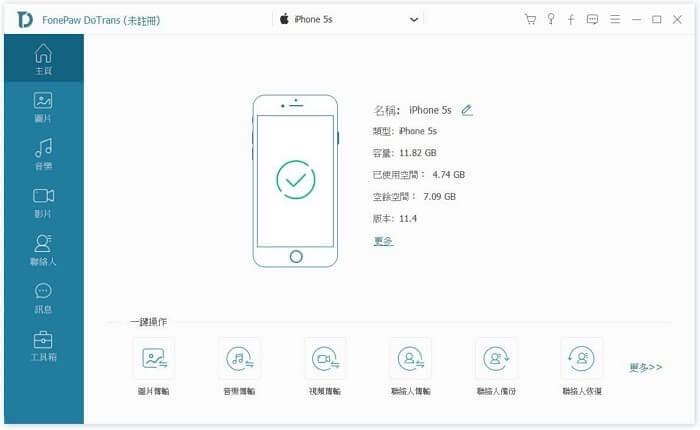
在開啟軟體前,首先確認你的 iTunes 已更新至最新版本。然後在電腦上啟動 DoTrans,並用 USB 線連接 iPhone 至電腦(軟體也支持新版的 iPhone 12/11/XR/X 機型,及 iOS 14/13 系統)。裝置被成功識別後,你就會看到如下圖所示,FonePaw DoTrans 的主介面。
第 2 步: 打開 iPhone 相簿
點選左側欄的「圖片」,你會看到許多相簿,例如相機膠卷、圖片庫、共享的相簿等。進入「相機膠卷」,你就會看到這個檔案夾的所有照片以及影片。

第 3 步:依次預覽檢視相片
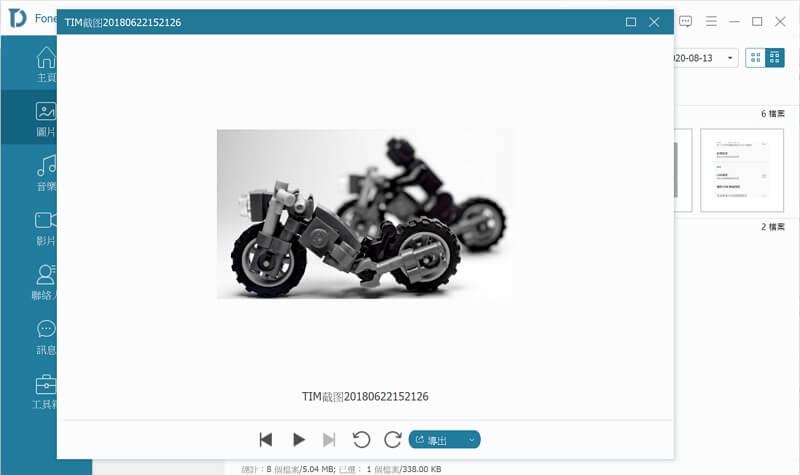
如果你想要先預覽照片,再進行傳輸,那麼你可以選中照片再輕按兩下滑鼠左鍵,即可預覽相片。
第 4 步: 把 iPhone 照片傳到電腦
勾選你想下載到電腦的 iPhone 照片,點按軟體上方的匯出按鈕(第三個按鈕)。然後在彈出的視窗裡,選擇一個電腦檔案夾或外接硬碟來儲存照片。(iPhone 原有照片,與電腦原有的照片都不會被刪除,可放心傳輸)
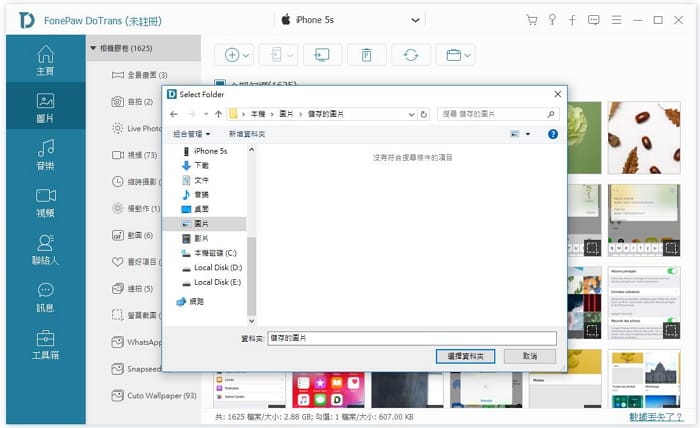
現在你可以在電腦上查看已導入的 iPhone 照片了!透過這套 iPhone 資料傳輸工具,你不僅能將 iPhone 照片傳至電腦,反過來,同樣可以從電腦匯入照片到 iPhone 手機 。
方法二:透過 USB 數據線將 iPhone 照片傳到電腦
第 1 步:使用 USB 數據線將 iPhone 連接到電腦
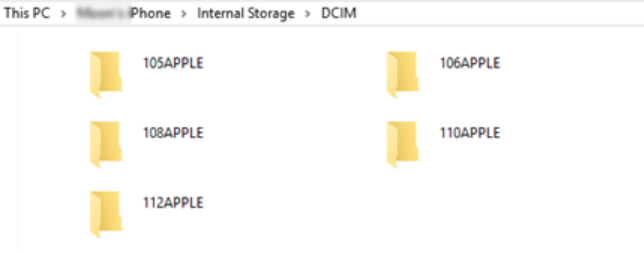
第 2 步:解鎖 iPhone,你將會在 PC 上看到 設備 > 內部存儲 > DCIM 檔案夾
第 3 步:複製所有檔案夾或打開檔案夾以選擇某些照片,然後從 iPhone 複製並粘貼到你的電腦即可
透過數據線傳輸是最簡單的方法,但它無法保證一定會成功,許多用戶經常會出現讀取不了照片的情況,如果你也遇到這個問題,你可以嘗試透過重啟電腦或手機以及插拔或更換數據線的方式來解決。
方法三:在 PC(Windows 7)上進行自動播放以匯入照片
第 1 步:使用 USB 充電線將 iPhone 連接到電腦,「自動播放」視窗將會彈出。你可以單擊「使用 Windows 導入圖片和視頻」或關閉「自動播放」視窗,然後直接進入「檔案/Windows 資源管理器」。
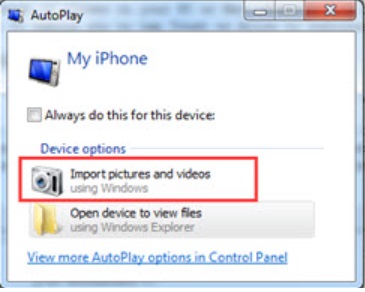
第 2 步:單擊「導入設置」鏈接,然後點擊「瀏覽」按鈕,介面將顯示不同的設定,包括你想要將 iPhone 照片匯入電腦的目標檔案夾。
第 3 步:設定導入選項後,單擊「確定」將照片從 iPhone 傳到電腦。
方法四:透過 iOS 資料備份軟體從 iPhone 傳照片到電腦
iOS 資料備份及還原 是一套廣受好評的 iOS 備份還原軟體,你可以輕鬆安全地備份相片、聯絡人、訊息、通話記錄、WhatsApp、Safari 等資料檔案到 PC/Mac,並隨時查看這些備份資料。你既可以選擇還原所有資料,也可以有選擇性地還原 iOS 備份。
第 1 步:將 iPhone 連接到電腦端
在 PC 上運行此 FonePaw iOS 資料備份及還原軟體。然後將你的設備連接到電腦。若這是你第一次連接此台 iOS 設備到電腦,則需要點擊「信任」以建立連接。
第 2 步:進入首頁
當你進入 FonePaw iOS 資料備份及還原的首頁介面時,請點擊「iOS 資料備份」以開始。
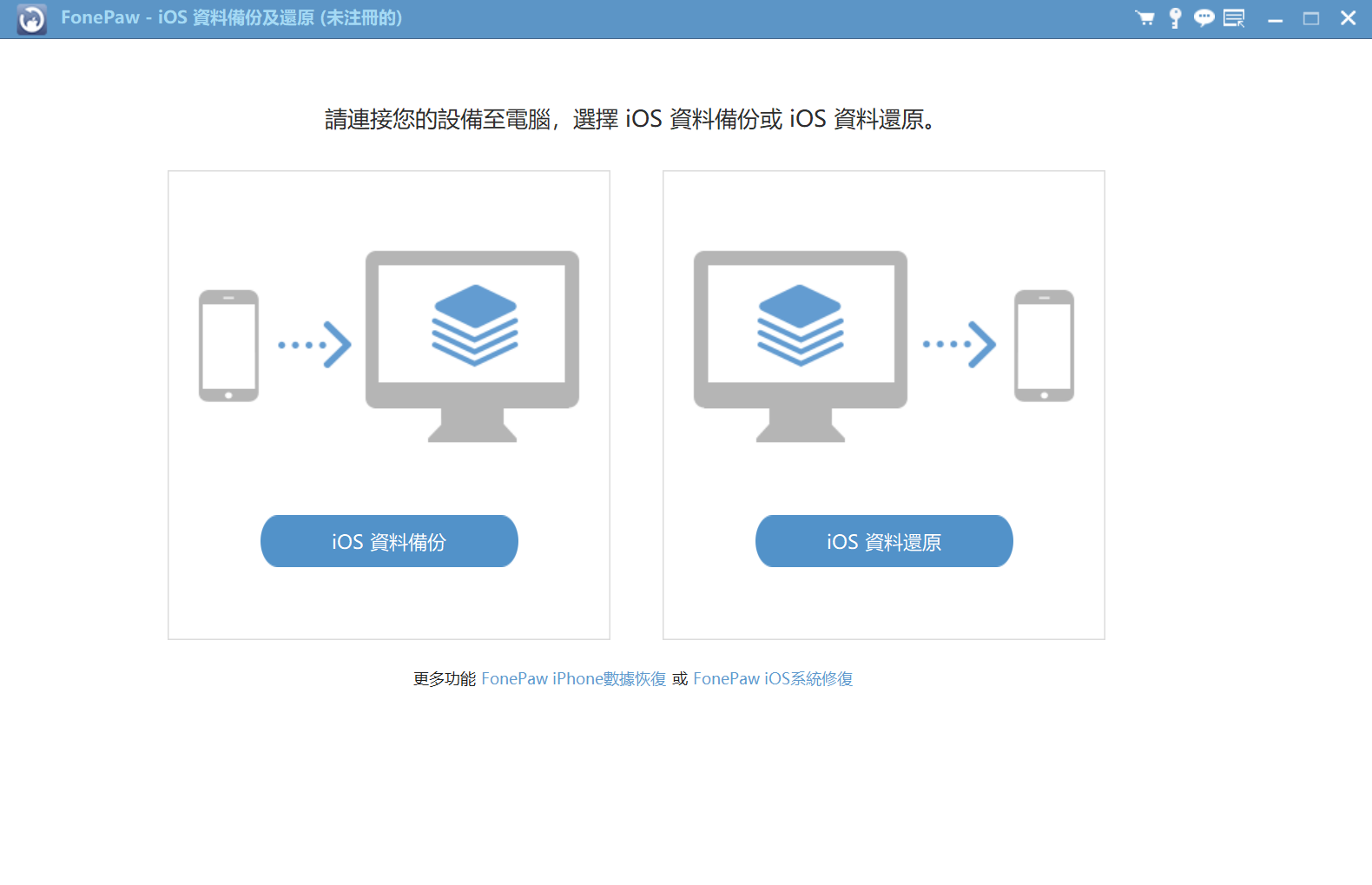
第 3 步:選擇備份模式
你可以選擇「標準模式備份」或「加密備份」。建議你在這裡勾選「加密備份」以更好地保護你設備上的數據,它將要求你設置一個密碼用於加密將要備份的資料。請務必記得你設定的密碼,當下次需要恢復此備份檔案至 iOS 設備時,需要先輸入密碼解密備份檔案。
第 4 步:選擇要保存的資料
你可以在視窗上選擇需要進行備份的內容,如照片、影片等。
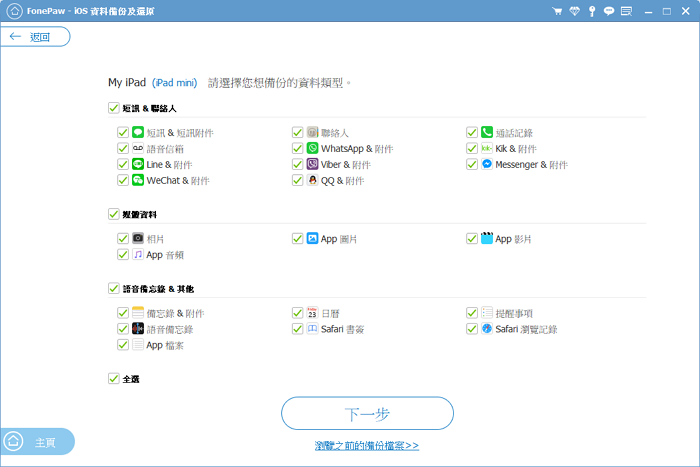
第 5 步:備份完成
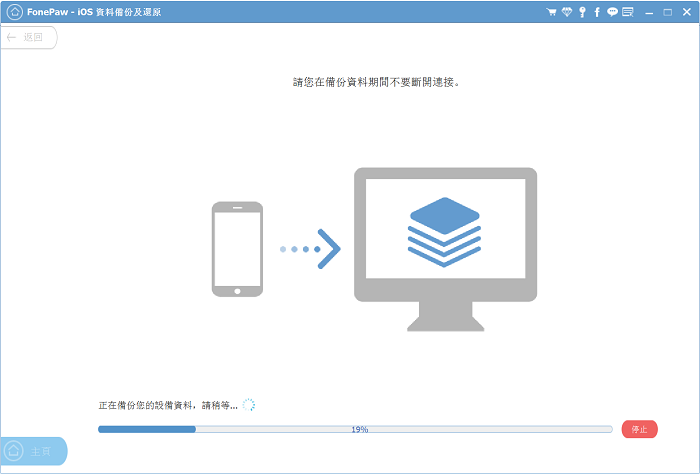
在備份過程中,請確保設備電量充足,且不要斷開連接。備份完成後,將顯示備份檔案的名稱與大小。你可以查看已備份資料的詳細信息。

請先 登入 以發表留言。