自從Spotify進入台灣市場後,音樂流媒體服務就受到了大家的歡迎。它擁有龐大的音樂庫,對於喜歡西方音樂的樂迷來說相當友好,幾乎找不到找不到的歌曲。另外,Spotify 擁有強大的推薦算法,總能猜出你喜歡什麼樣的音樂,幫助你發現更多從未聽過的新音樂。
但在使用上,它採用的是訂閱模式,即用戶分為“免費”和“付費”兩種。這種模式非常巧妙。它首先吸引了您,但您不一定要立即升級。畢竟免費用戶無法在Spotify上下載音樂進行離線收聽,只要連接到互聯網,就可以在線收聽歌曲。就像您習慣了 Spotify 一樣,您更有可能為付費版本付費。
如果您只需要下載音樂,不難預測您會願意升級到 Spotify Premium。另一個促使您升級到付費版本的因素是刪除廣告。我想所有 Spotify 免費用戶都有過聽歌時被廣告震撼的經歷,所以在切換到 Premium 付費版之後,就不會再有聽歌突然被打斷的可怕經歷了。但是,即使您付費,即使它具有下載Spotify音樂以進行離線播放的功能,您在聽歌時仍然會受到DRM保護的限制。例如,下載的歌曲只能在 Spotify 軟件上播放,不能傳輸到其他收聽設備或音樂應用程序。
幸運的是,TuneFab Spotify 音樂轉換器可以輕鬆解決上述所有問題。作為專為 Spotify 用戶創建的音樂下載器和轉換器軟件,它可以幫助您下載所有 Spotify 音樂並將其轉換為 MP3、M4A、WAV、FLAC 和其他音樂文件格式。無論您是免費的 Spotify 用戶還是付費會員,您都可以使用此工具下載 Spotify 歌曲一次,然後將它們存儲在您的電腦、手機、iPod classic 或 MP3 Walkman 上,供離線欣賞,不受 Spotify 的限制。 .此外,如果在線流媒體音樂播放高質量的聲音,它實際上是相當多的流量。對於沒有 Premium 的免費移動 Spotify 用戶,這是另一個需要考慮的費用。所以最好的解決辦法可能就是將音樂下載保存到移動設備上播放和收聽,而且不用擔心播放時卡頓,聽歌也不舒服。
- 软体名称:TuneFab Spotify 音乐转档器
- 软体语系:英文/ 繁体中文/ 法语/ 德语/ 日语
- 作业系统:Windows (64 位) / Mac(macOS 10.12 系统以上)
- 软体优点:操作简单、支援320 kbps 高音质音乐下载、Spotify 下载& 转档
TuneFab Spotify 音樂轉檔器功能與特色
- 批次下載 Spotify 所有歌曲清單 / 專輯 / 單曲 / 電臺
- 直接從 Spotify 下載 MP3、M4A、WAV(Windows)、FLAC 共 4 種音樂檔案格式
- 保留歌曲原始 ID3 標簽,包括演出者名稱、歌曲名稱、專輯名稱、Track ID、專輯封面等等……
- 支援多種下載音質:320 Kbps, 256 Kbps, 128 Kbps
- 軟體界面手動調節:可放大,縮小界面,更方便使用
- Windows 最高提供 5X 倍轉檔速度
- Spotify 付費用戶和免費用戶皆適用
如何將 MP3 音樂從 Spotify 下載到計算機
第 1 步:下載並安裝 TuneFab 軟件
在下載 Spotify MP3 音樂的過程中,您需要下載並安裝 TuneFab Spotify 音樂轉換器。 然後啟動 TuneFab Spotify 音樂轉換器。
現在,您將看到 Spotify 音樂轉換器的主窗口出現在您的計算機屏幕上。 Spotify 網絡播放器將在軟件中打開,您需要登錄您的 Spotify 帳戶。
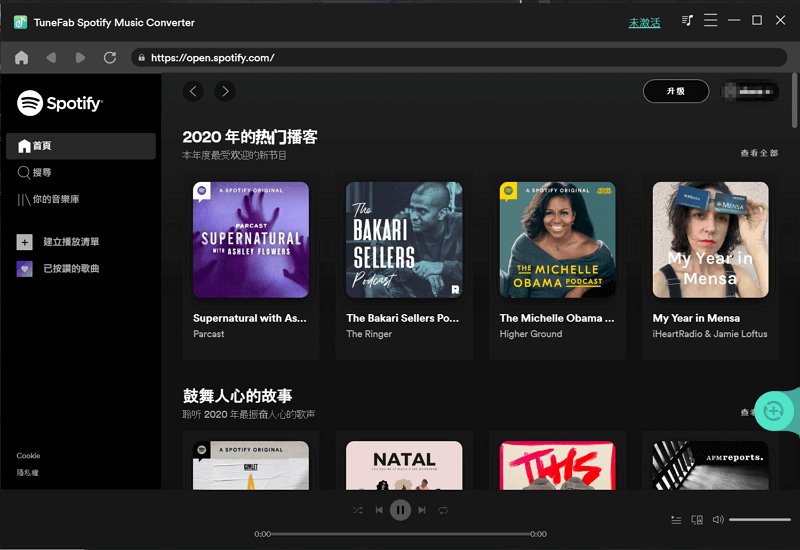
步驟 2:拖曳並選擇要下載的歌曲
看到這個清爽、直覺的程式介面,就算你對電腦一竅不通,也能很快速上手。
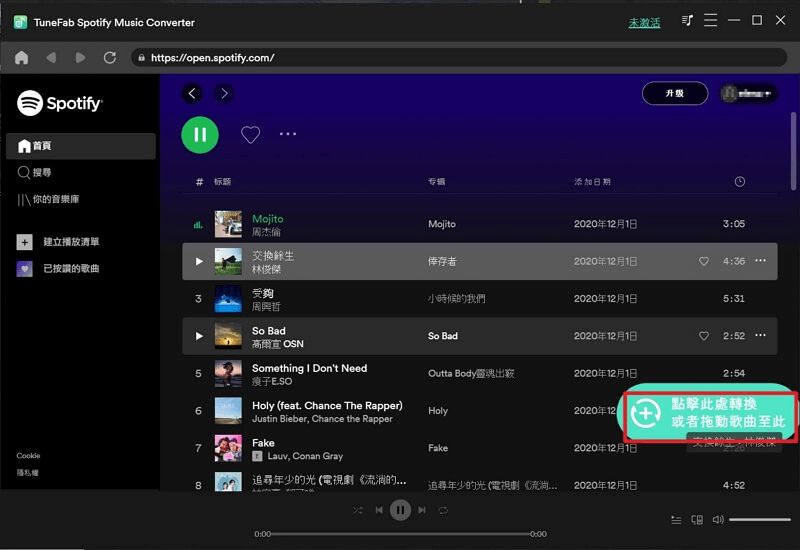
TuneFab 支援兩種方式添加要下載的歌曲。
方法1 :可以透過【拖曳】歌曲到添加按鈕。
選中並按住你將要下載的 Spotify 單曲 / 專輯 / 音樂清單的名稱 -> 拖進介面右下角下載歌曲添加按鈕。
方法2 :也可以直接點擊添加按鈕進行批量下載。
打開你想要下載的歌單,然後點擊右下角的歌曲添加按鈕,這時該歌單所有歌曲都在下載列表當中。
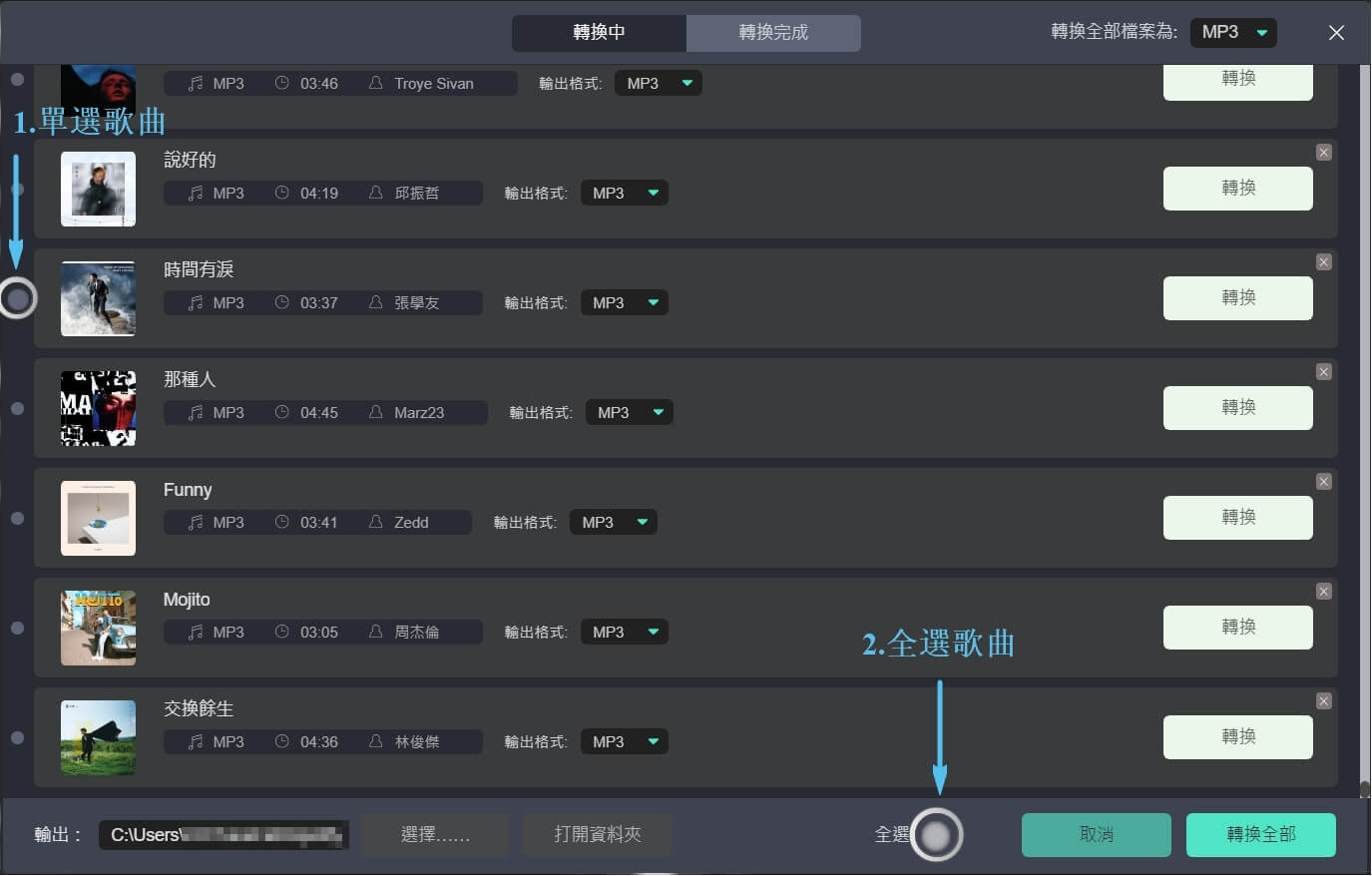
音樂添加完畢後,你可以自行選擇【單選】或者【全選】歌曲清單。
單選:點選每首歌曲前面的「點型按鈕」或者點選歌曲選框,從而添加歌曲。
全選:在主介面的底部,點選全選前面的「點型按鈕」,從而添加歌曲 / 歌曲清單 / 專輯。
步驟 3:設定下載格式 / 音質 / 輸出資料夾
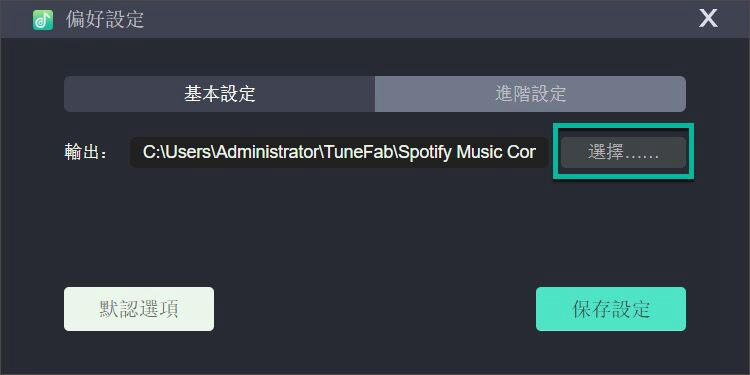
在音樂下載開始前,你可以點選【三橫】按鈕,修改基本設定和進階設定。
• 選定音樂下載格式:MP3、M4A、FLAC 和 WAV(Windows)。MP3 是最常用的音樂格式,幾乎所有播放器和便攜裝置都能播放 MP3 歌曲,大家可以選擇 MP3 作爲輸出格式。
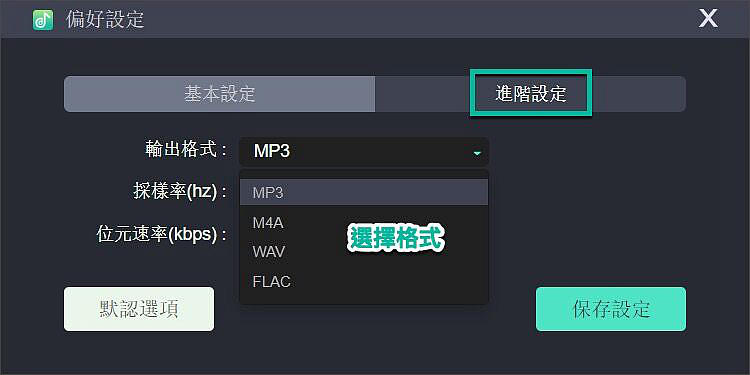
• 音樂下載品質:因爲 Spotify 提供免費和付費兩個方案,而針對不同方案,Spotify 提供的最高音質是不同的。因此,大家可以根據自己使用的方案選擇最適合的音質。
譬如訂閱了 Spotify Premium 會員的話,小編會建議選擇 320 Kbps 作爲下載音樂的音質,這樣可以最大限度保留 Spotify 歌曲原始音質。如果你用的是 Spotify 免費版,則最好選擇 256 Kbps 作爲下載音質。
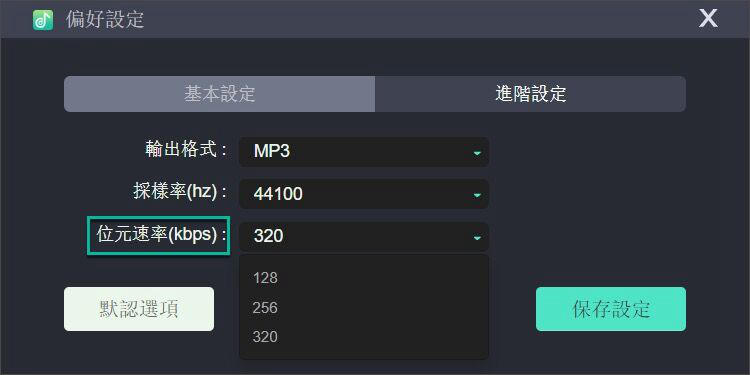
• 轉檔速度:無需自行調整轉檔速度,Windows 最高支援 5 倍轉速(具體視實際網速而定),Mac 版本目前只能用 1 倍速。
• 自定輸出資料夾:你可以透過【基本設定】-› 「選擇」輸出的資料夾。
步驟 4:下載 Spotify 音樂
設定完成後,按下【轉換】按鈕即可開始下載。
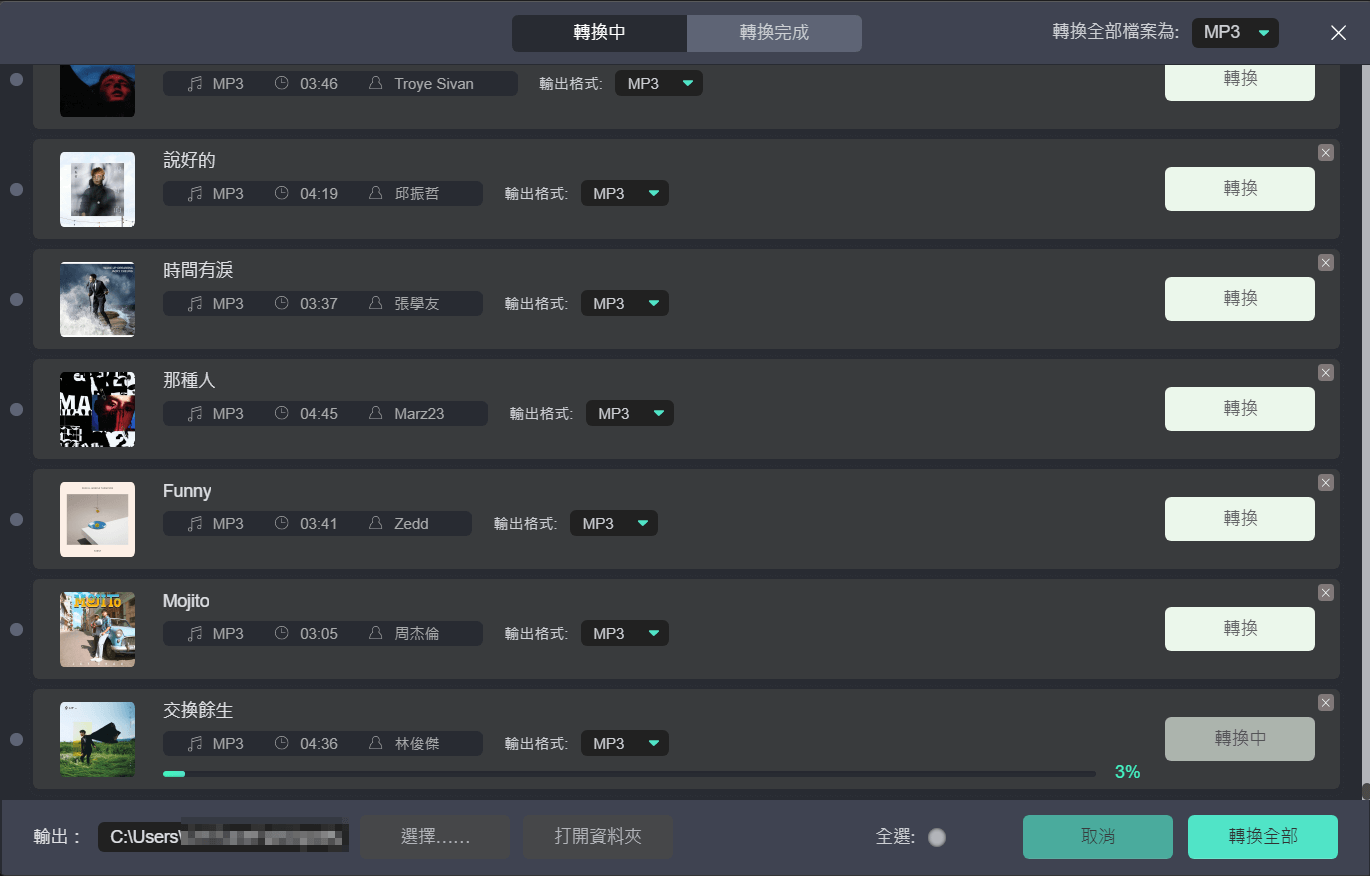
幾分鐘後就可以在選定的輸出資料夾中看到所有已下載的 MP3 音樂,或者可以點選「轉換完成」-›「顯示輸出檔案」查看轉檔的歌曲。
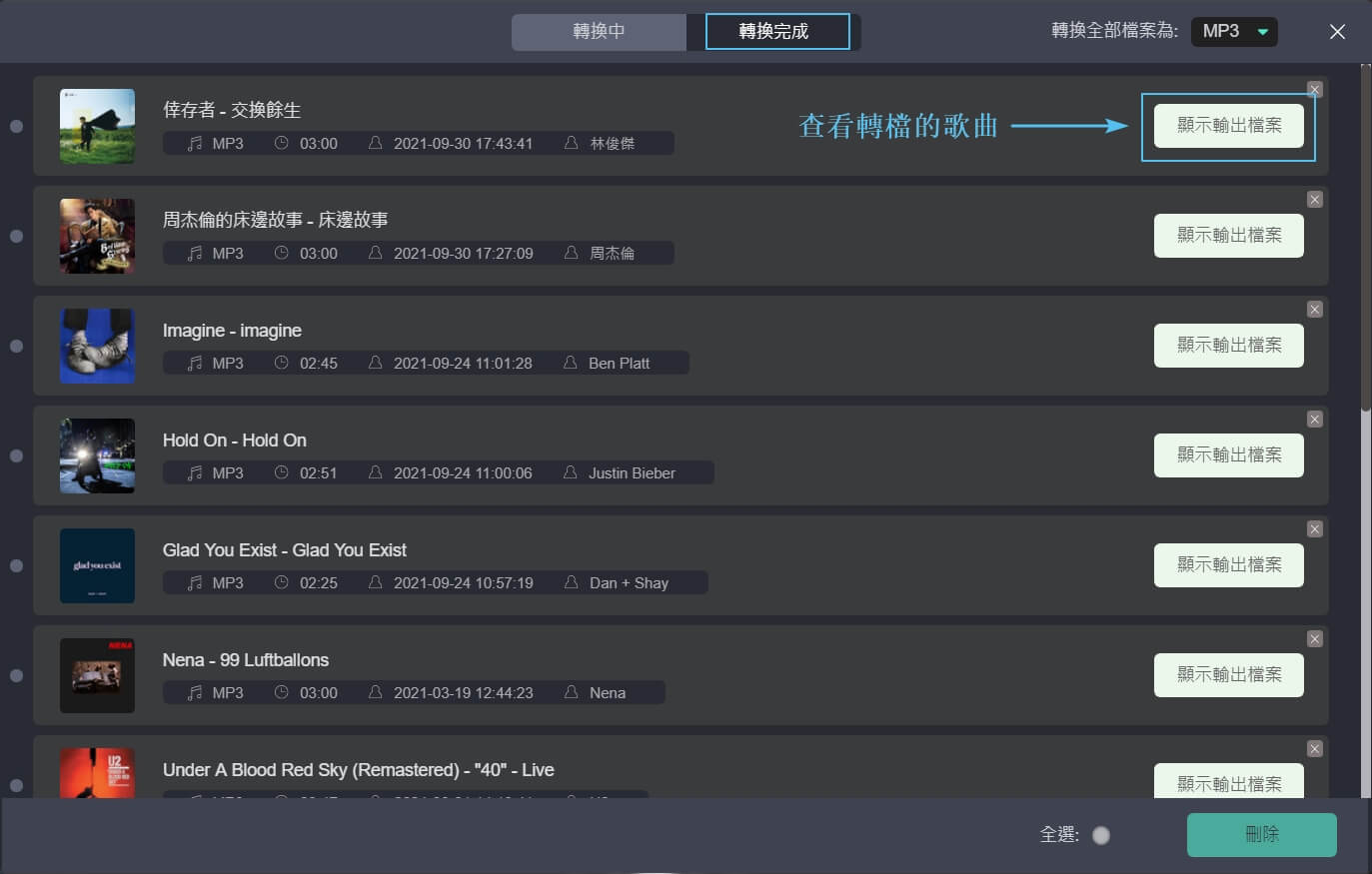
下載的 Spotify MP3 音樂保留了完整的 ID3 標簽,包括專輯封面、歌手、歌曲名稱、專輯名稱等等……接下來,你就可以將 MP3 音樂檔案匯入到喜愛的裝置上播放啦!

結語
读到这里,其实也不难看出串流影音服务会是一种潮流,但难免有一天,你会碰到没有网路的情况,那这时有离线备份存档的话,就能够省去很多烦恼。另外,喜欢音乐的你说不定也有一些没办法连网的音乐装置,像是iPod Shuffle 或者Sony MP3 随身听。为了不让它们躺在你的抽屉里睡觉,不妨使用Spotify 转档器,下载你喜欢的音乐,并保存到这些装置上,发挥它们高音质解码的实力,获得更好的听歌体验。
以上就是使用TuneFab Spotify 音乐下载器下载MP3 音乐档的全部内容,你成功下载了吗?成功的话,请记得分享此篇教学文章给朋友或者家人,让他们也能轻松下载Spotify 音乐。

請先 登入 以發表留言。